各类电脑系统教学(讲义)
- 开课
- 2014、2016
- 教的系统
- Windows / Ubuntu / Mac OS X
- 镜像来源
- 协会自建内网 FTP
- 课件
- 五份
2016 年 10 月,协会的装系统教学不再只有一份课件,而是一整套:Windows 一份、Ubuntu 一份、VMware 装 Mac OS X 一份,外加一份讲硬盘分区原理的“总”。封面都印着同一行——“各类电脑系统教学之——”。
一、这套课教到哪
Windows
标准安装与 ghost 安装两条路,落到 U 盘 PE、光盘、硬盘三种介质。讲义讲了怎么用大白菜/老毛桃做 PE 启动盘、进 BIOS 把 U 盘设成第一启动项、装完之后激活、装驱动(推荐驱动精灵)、装 Office 与 WinRAR。选 U 盘要点明了容量:“64 位的 Windows 7 旗舰版系统安装盘是 3.11GB……WIN 7/8.1/10 系统需要用 4.7GB 以上的 U 盘”。
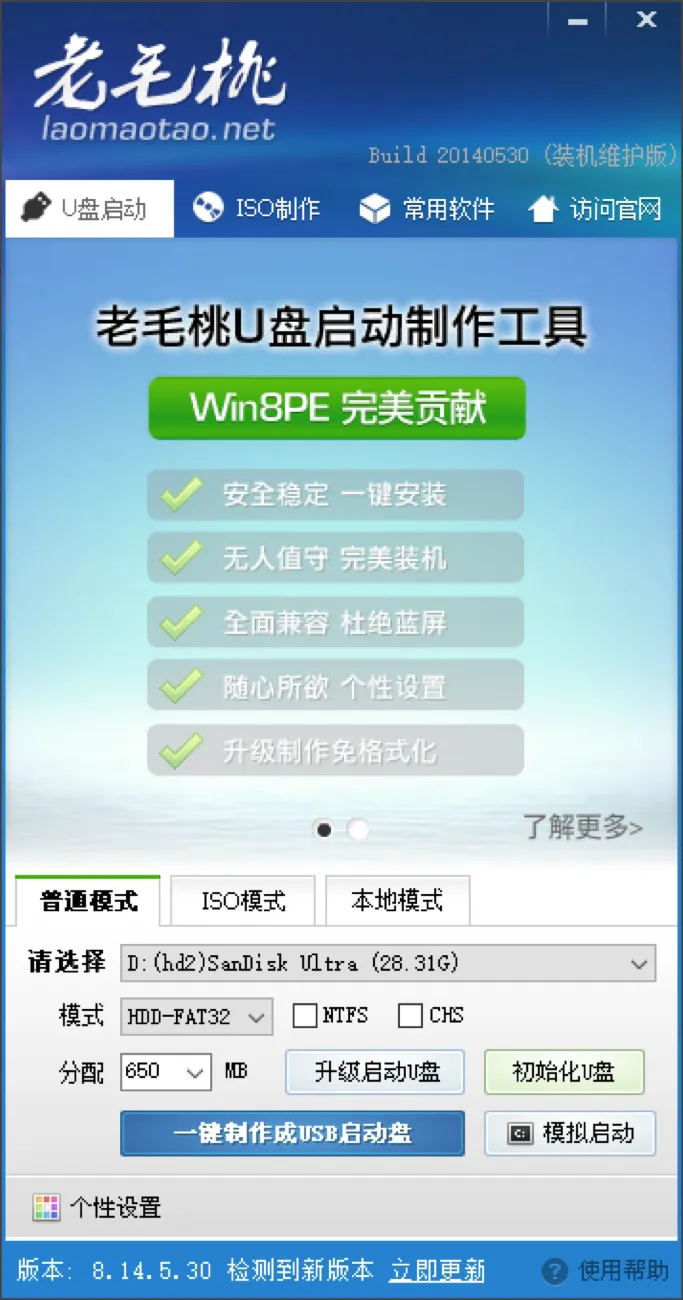
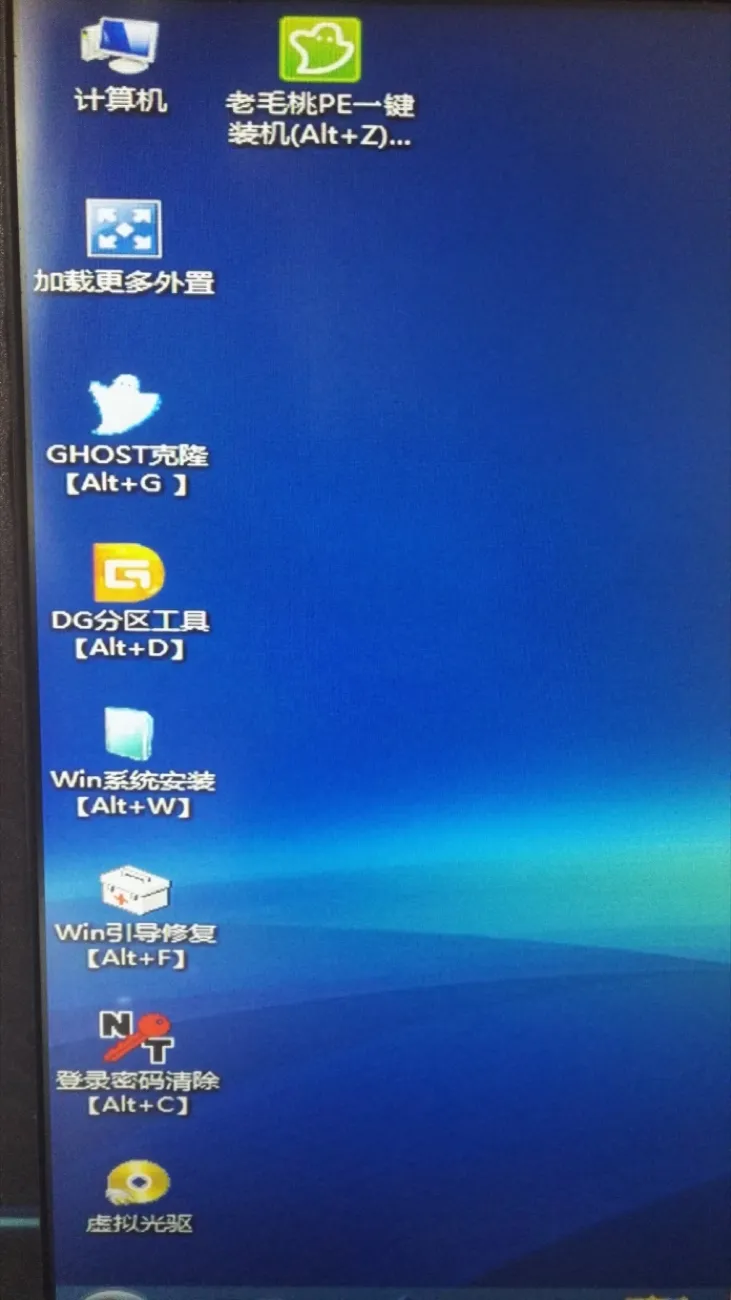
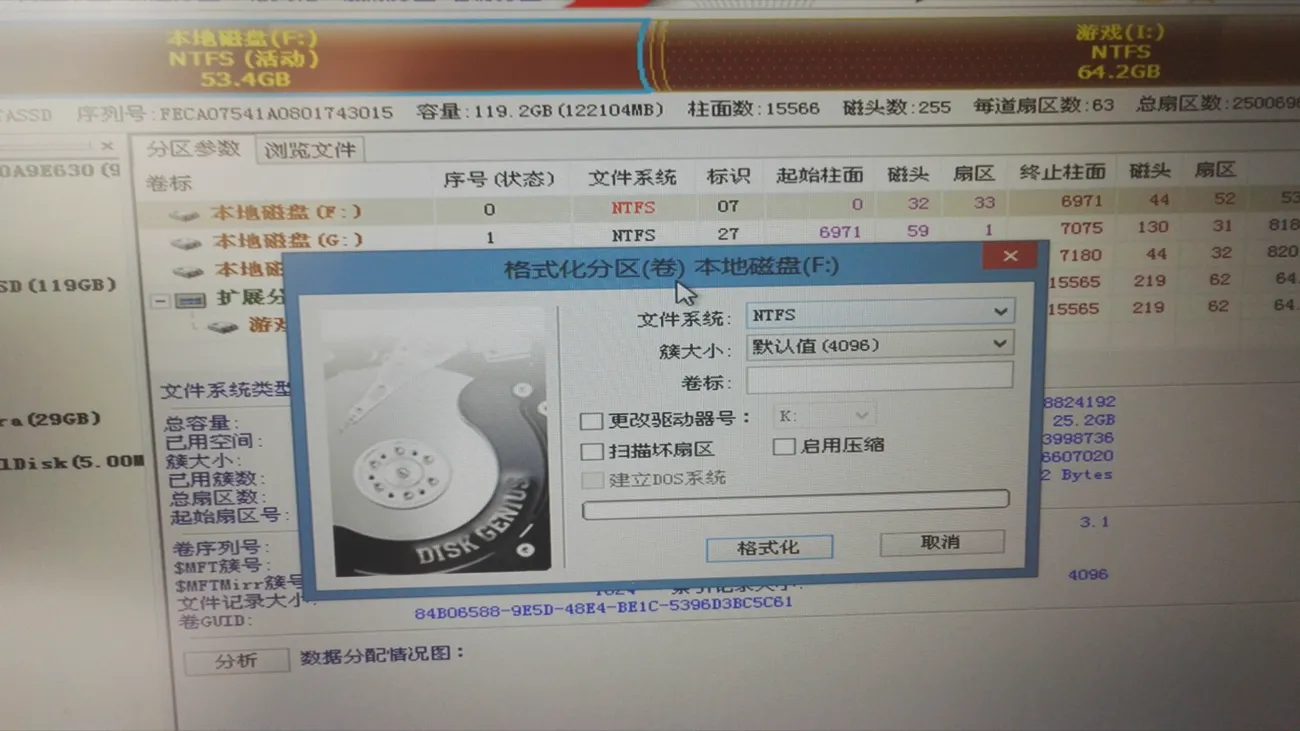
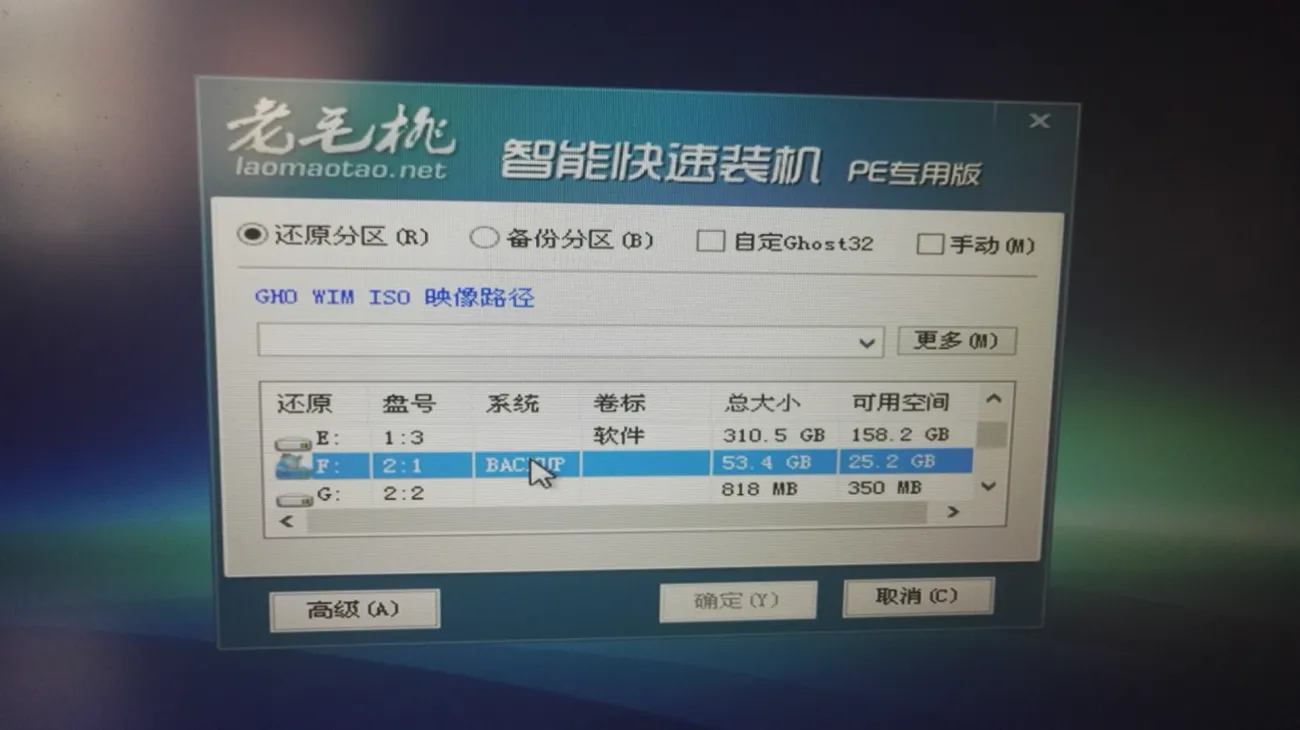
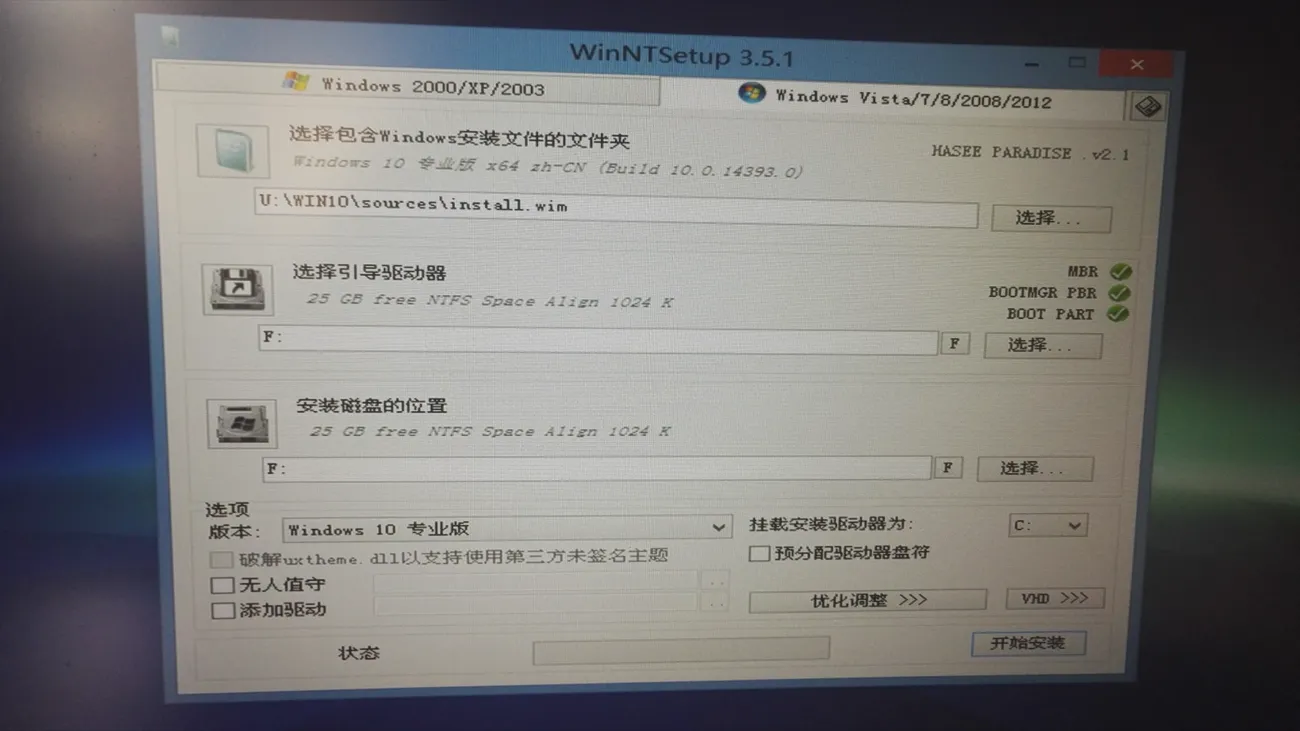
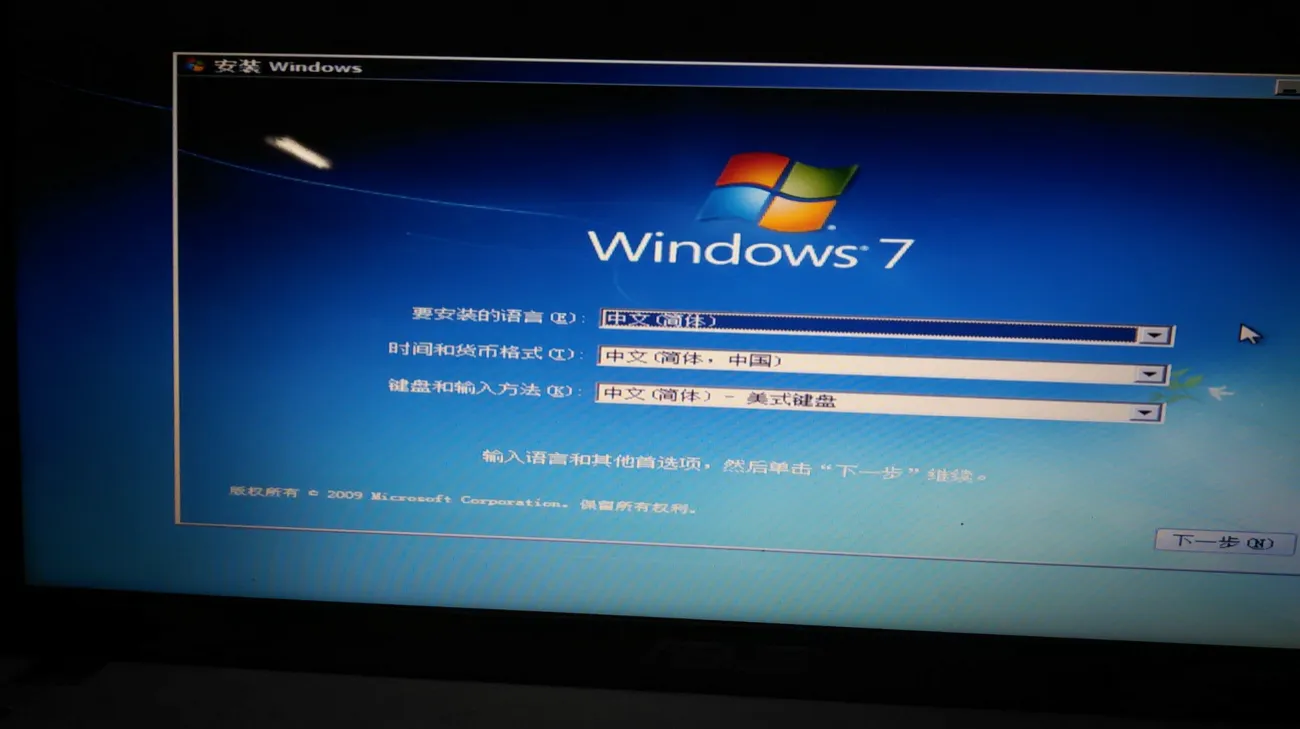
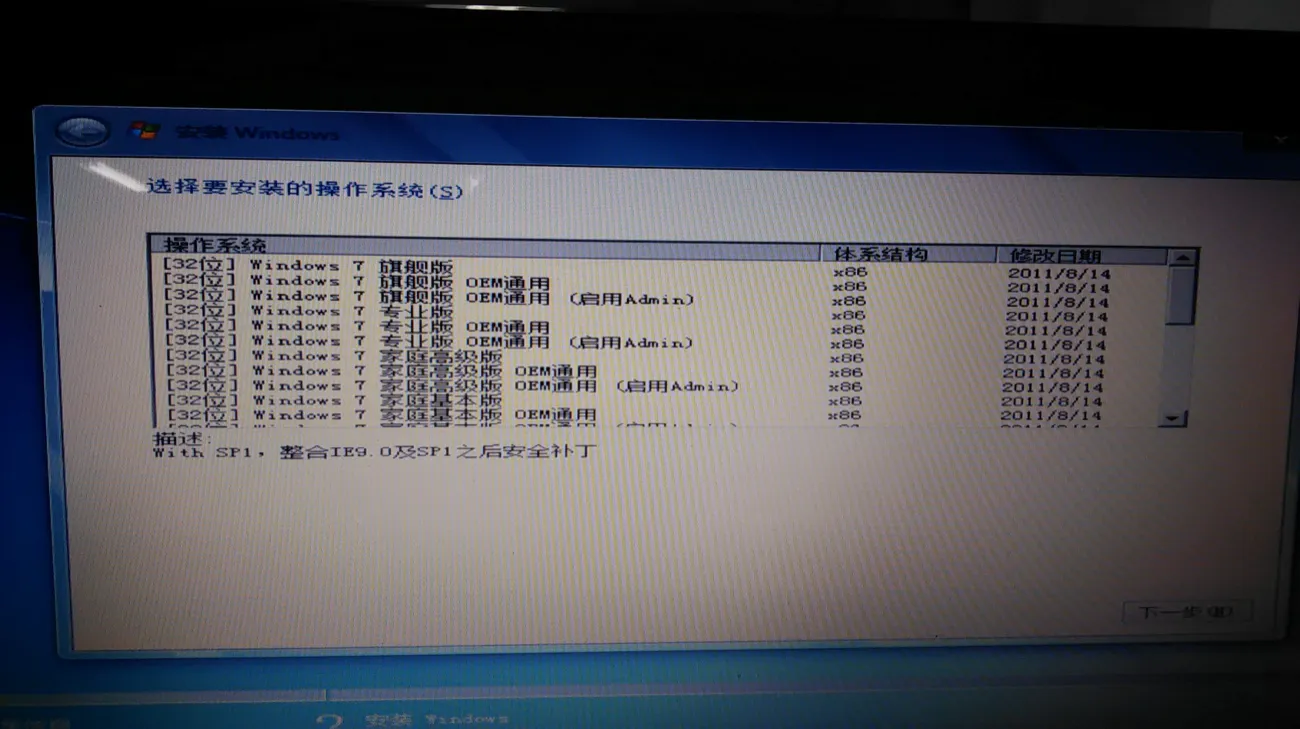
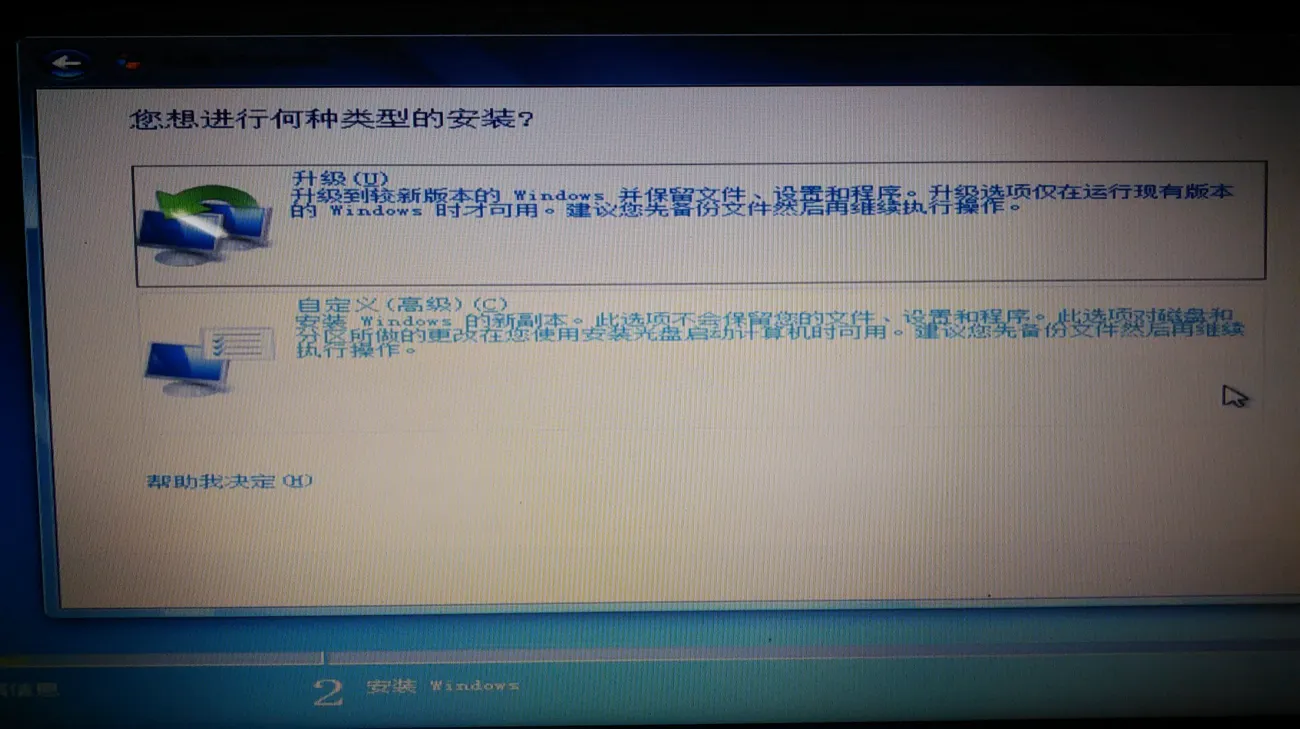
讲义还附了三份系统镜像的校验信息:
| 文件名 | 大小 | 发布时间 | SHA1 |
|---|---|---|---|
| cn_windows_7_ultimate_x64_dvd_x15-66043.iso | 3.11GB | 2009-08-26 | 4A98A2F1ED794425674D04A37B70B9763522B0D4 |
| cn_windows_8_1_x64_dvd_2707237.iso | 3.8GB | 2013-09-09 | F79E0093DDEDD488F40D4AE6B6F0FA3C529051E1 |
| cn_windows_10_multiple_editions_version_1607_updated_jul_2016_x64_dvd_9056935.iso | 4.05GB | 2016-08-02 | A2DDAA7BE3BB73FD87C29D6EF8E1EDF4C764DCD9 |
Ubuntu
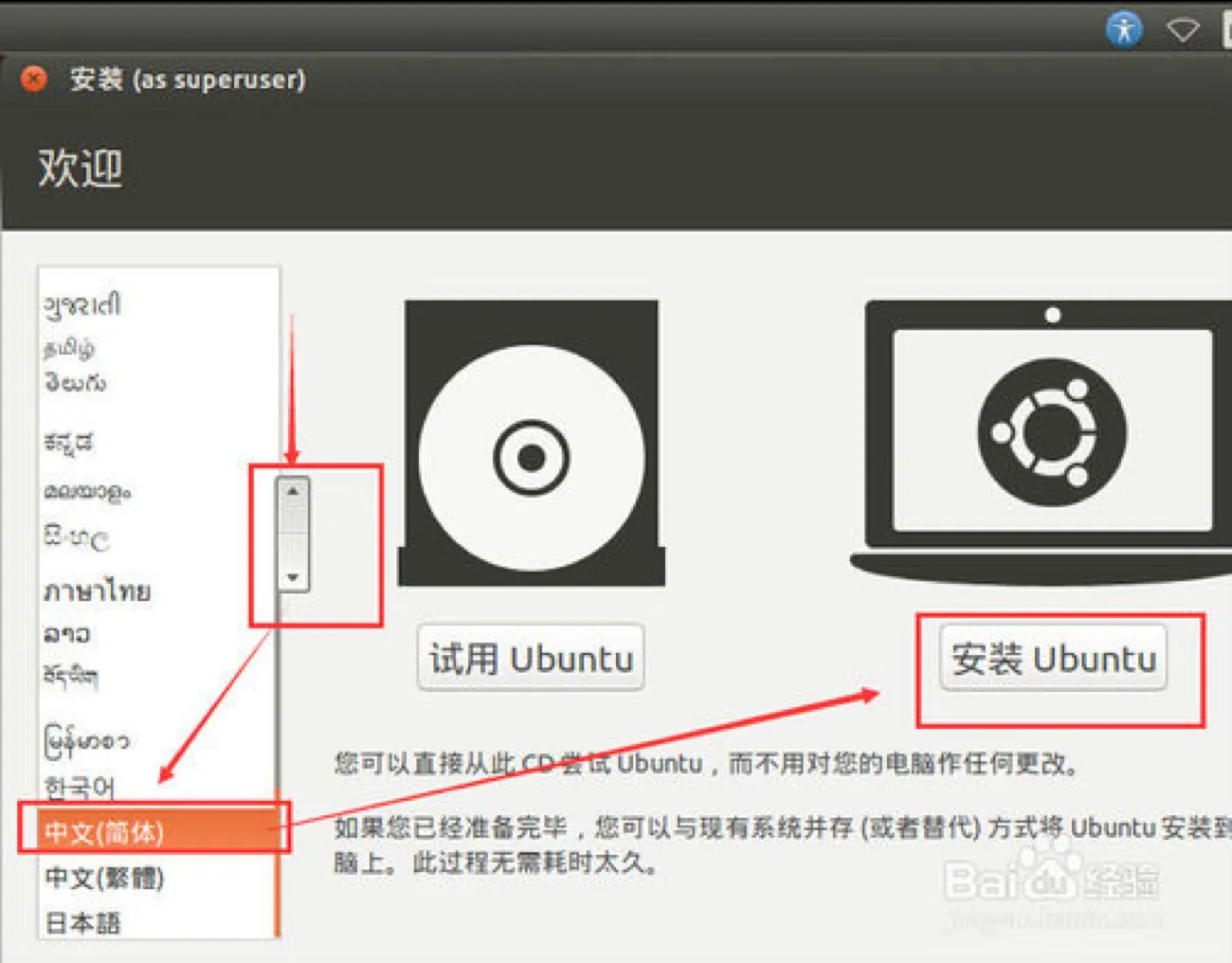
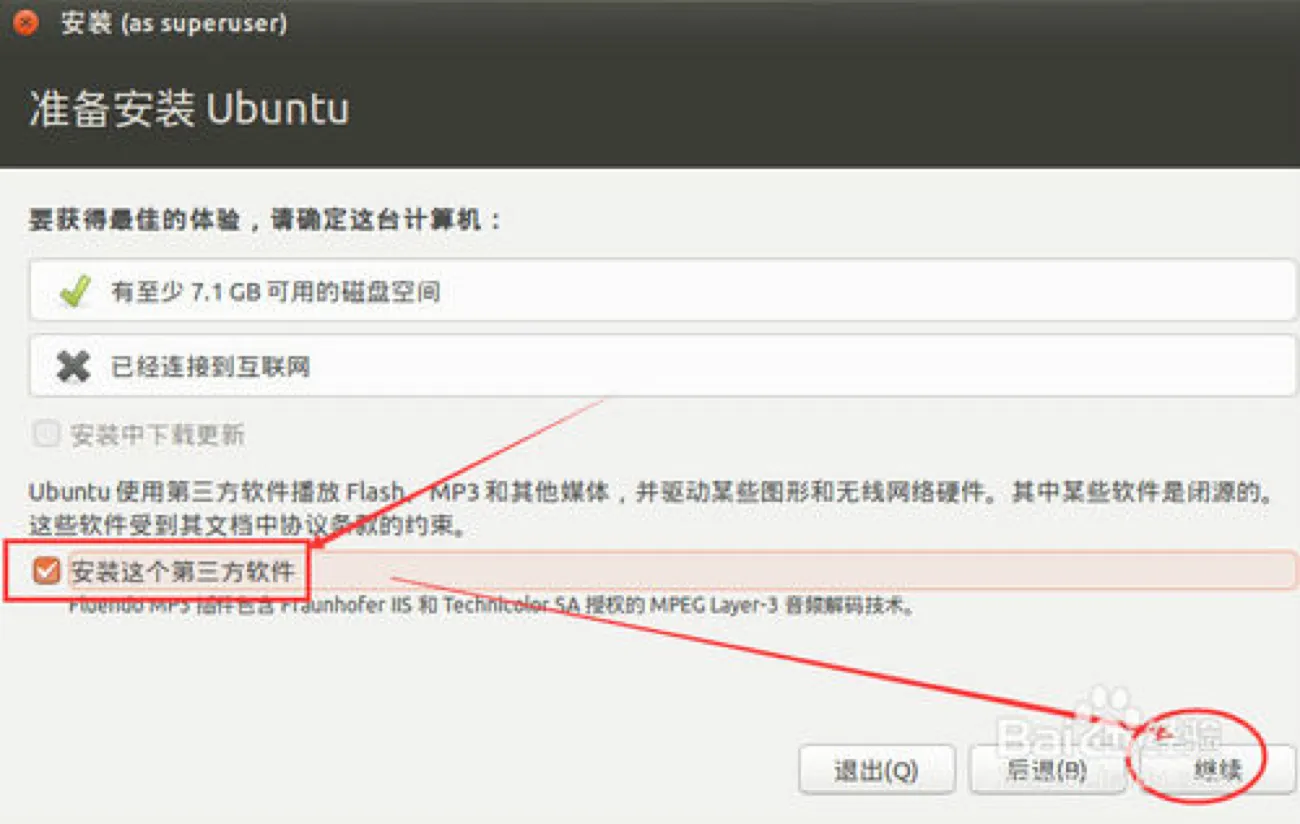
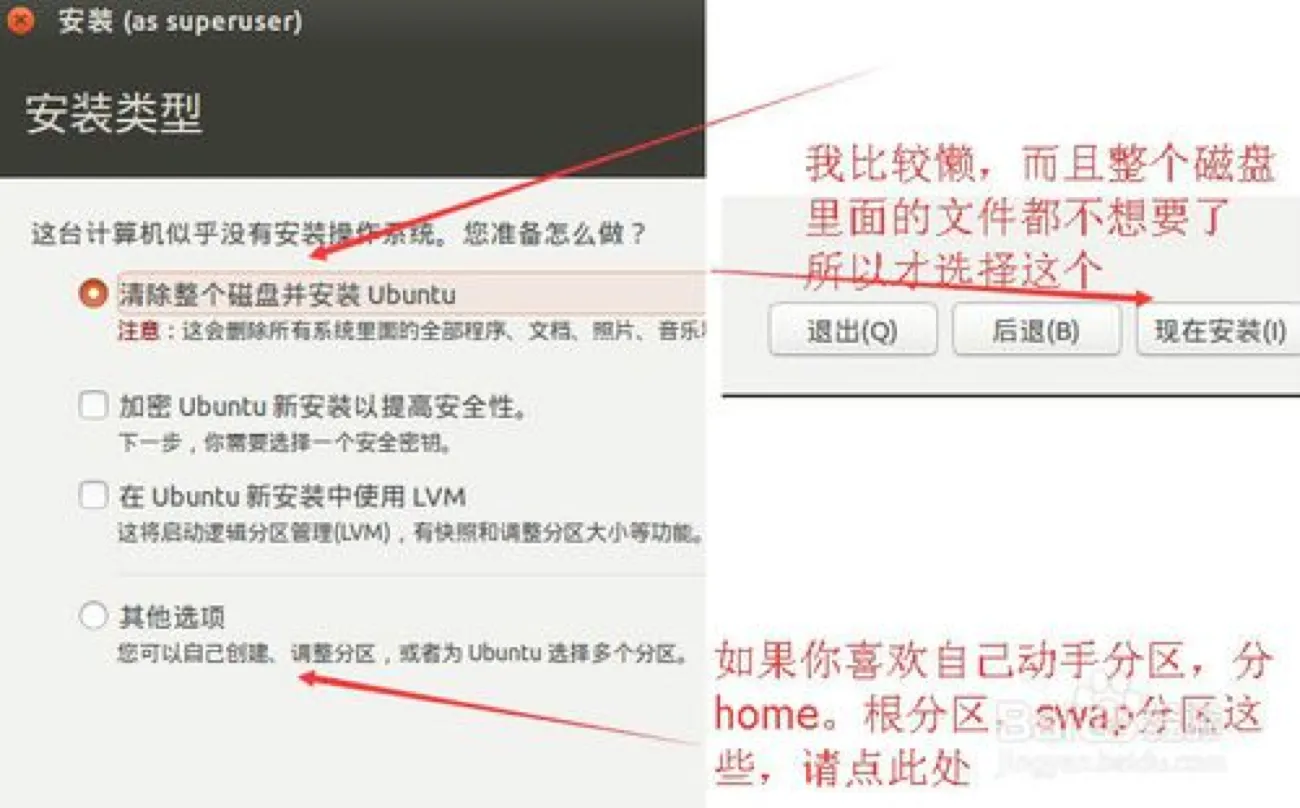
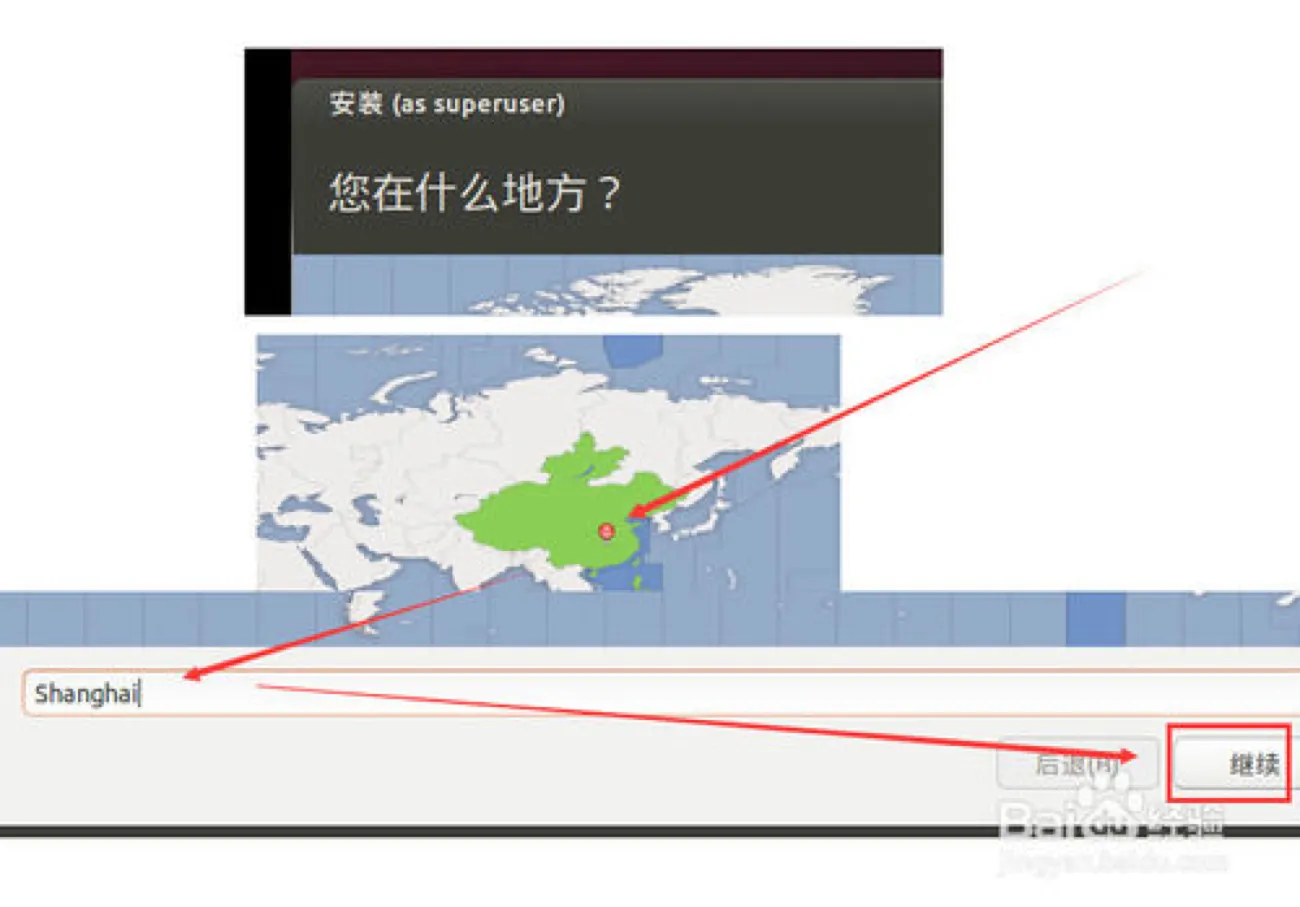
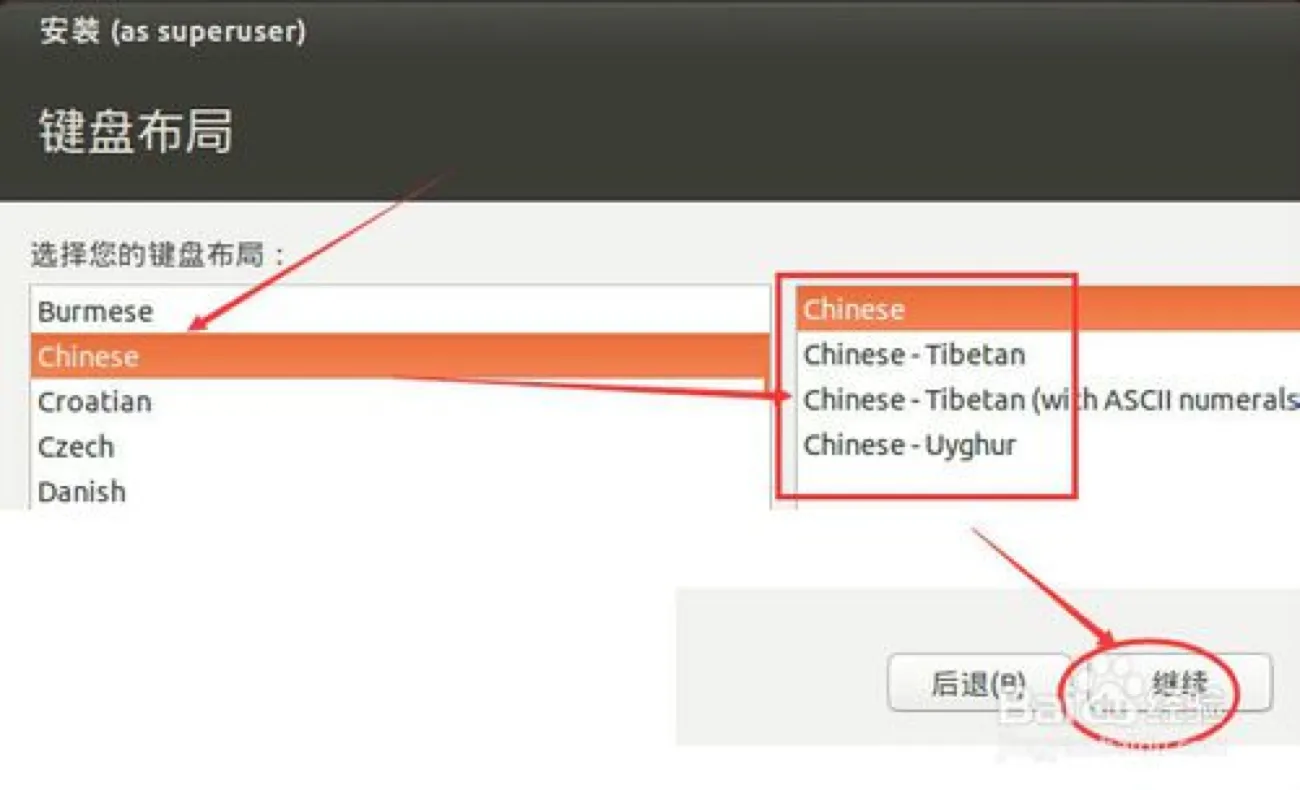
“安装 ubuntu 的方式有:虚拟机安装、硬盘安装、系统光盘安装、使用 U 盘安装等,各种安装方式只是使用的媒介有所区别而已。”以 Ubuntu 14.10 的 U 盘安装为例,从选中文、分区、选时区(默认上海)一路讲到设用户名、勾自动登录。
这一份的截图上都加了红框红箭头,有两处还写了旁白:
Mac OS X(在 VMware 里)
最费功夫的一份。先教装 VMware 10——“安装完成显示需输入密匙,这时候需打开 VMware10 压缩包,里面的 sn.txt 文件里的 2 个序列号任意复制一个进去”——再讲怎么用一个解锁补丁让 VMware 支持 Mac OS X,最后在虚拟机里装上 Mac OS X 10.9,装完 VMware Tools。
硬盘分区原理(“总”)
一份不讲操作、只讲原理的课件:主分区与扩展分区、FAT32 与 NTFS 的区别、低级格式化与高级格式化的含义,还列了一张各品牌进启动菜单的快捷键表(华硕主板 F8、联想笔记本 F12、技嘉主板……)。这一份与 2011 年故障处理讲座里分区与格式化那几页讲的是同一套知识。
二、镜像从哪来:协会自己的文件服务器
这套课件最值得留意的一处细节,藏在下载链接里。VMware 那份写着:
下载链接:
ftp://10.80.6.166/vmware10.rar内附注册码
BT 链接:
ftp://10.80.6.166/MAC10.9.torrent
10.80.6.166 是一个校内网地址——2016 年,协会已经在自己的服务器上放系统镜像和软件供成员取用了。这是基础设施那条线的早期一环:今天协会的内网镜像站 i.nbtca.space(系统镜像、维修工具)做的是同一件事,只是从一个 FTP 地址变成了一个有索引的站点。
整理说明
2014 年那版:四个组,四句座右铭
装系统教学 2014 年就办过(当年的通讯稿)。那份课件(技术部制,29 页)的活动内容写着:“1. 光盘演示装系统 2. PE 的制作并演示装系统 3. 分组进行演示 4. 发放光盘”——讲完当场发系统光盘。
它把参加的新生分了四组,每组一名技术部成员带。课件给每个组长单独做了一页——一张自己的照片,配一句自己的话:
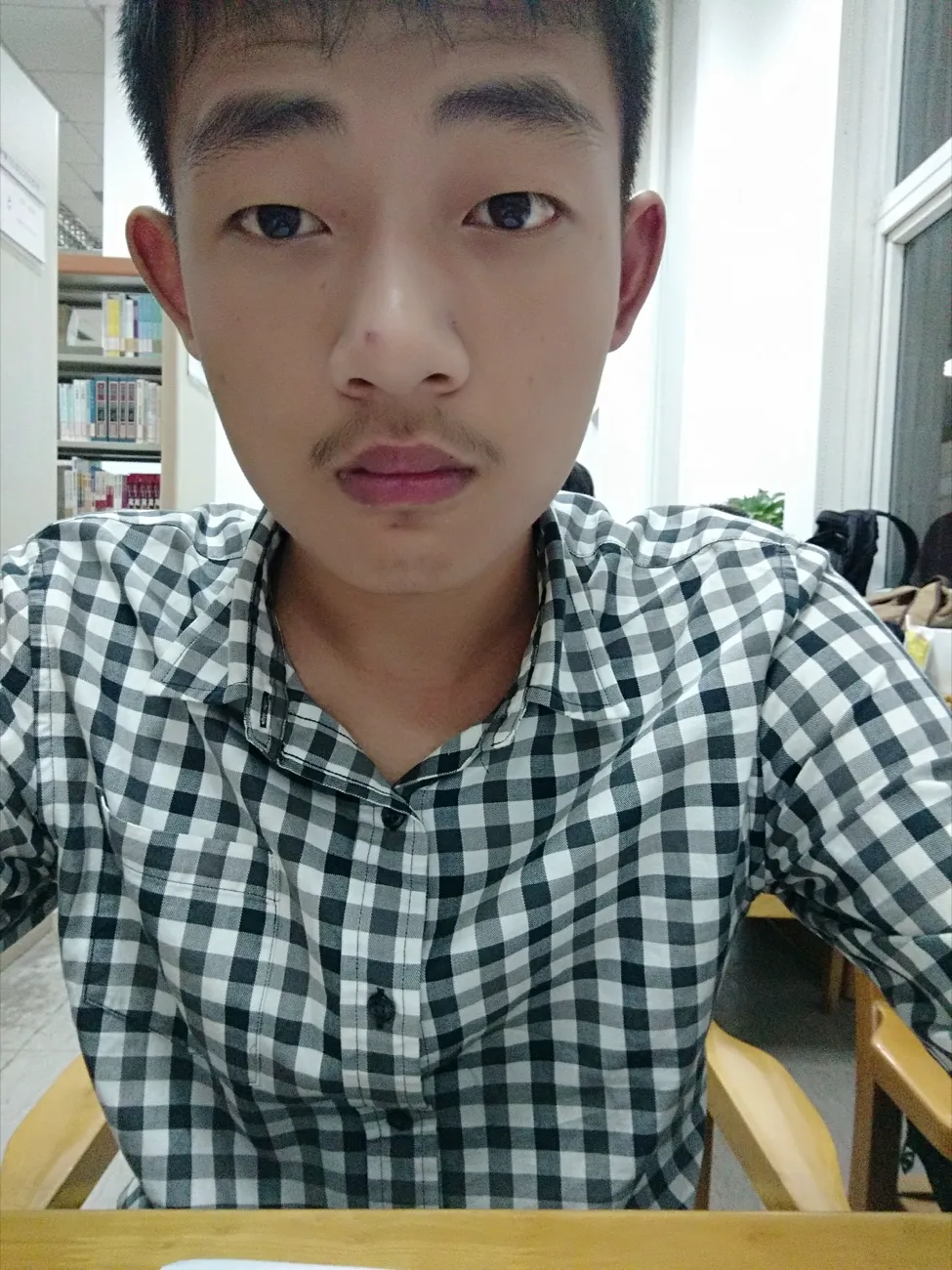
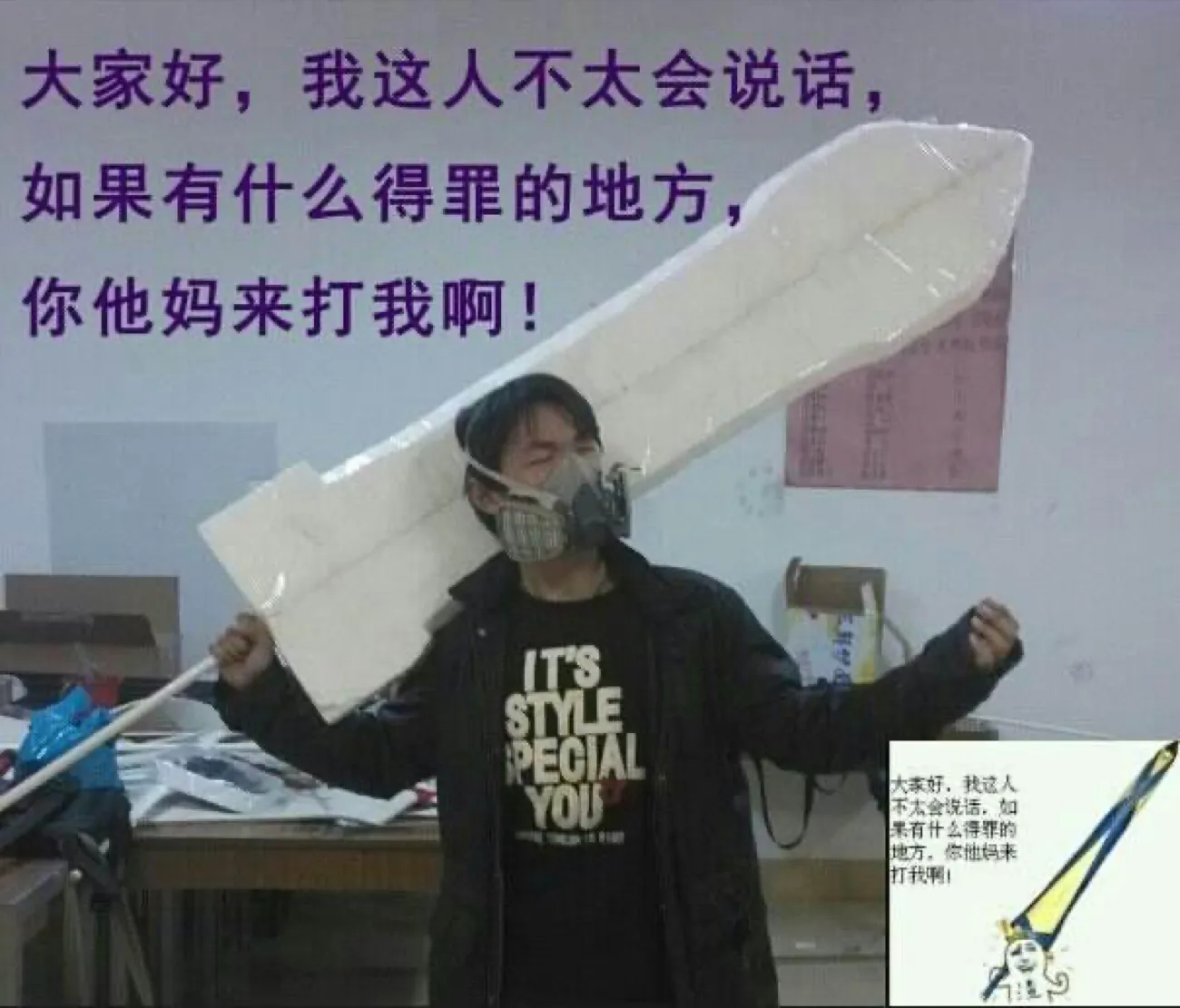
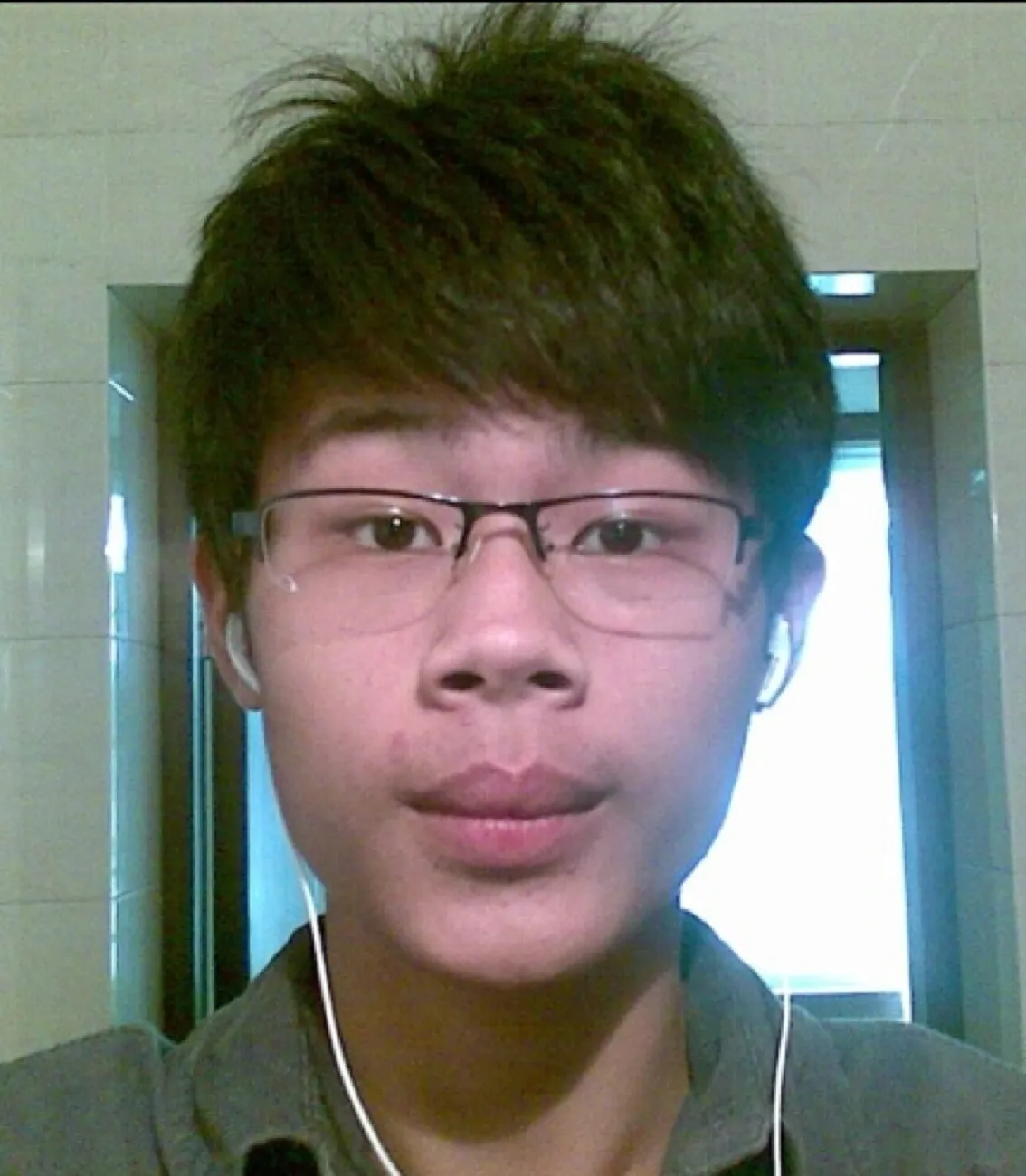
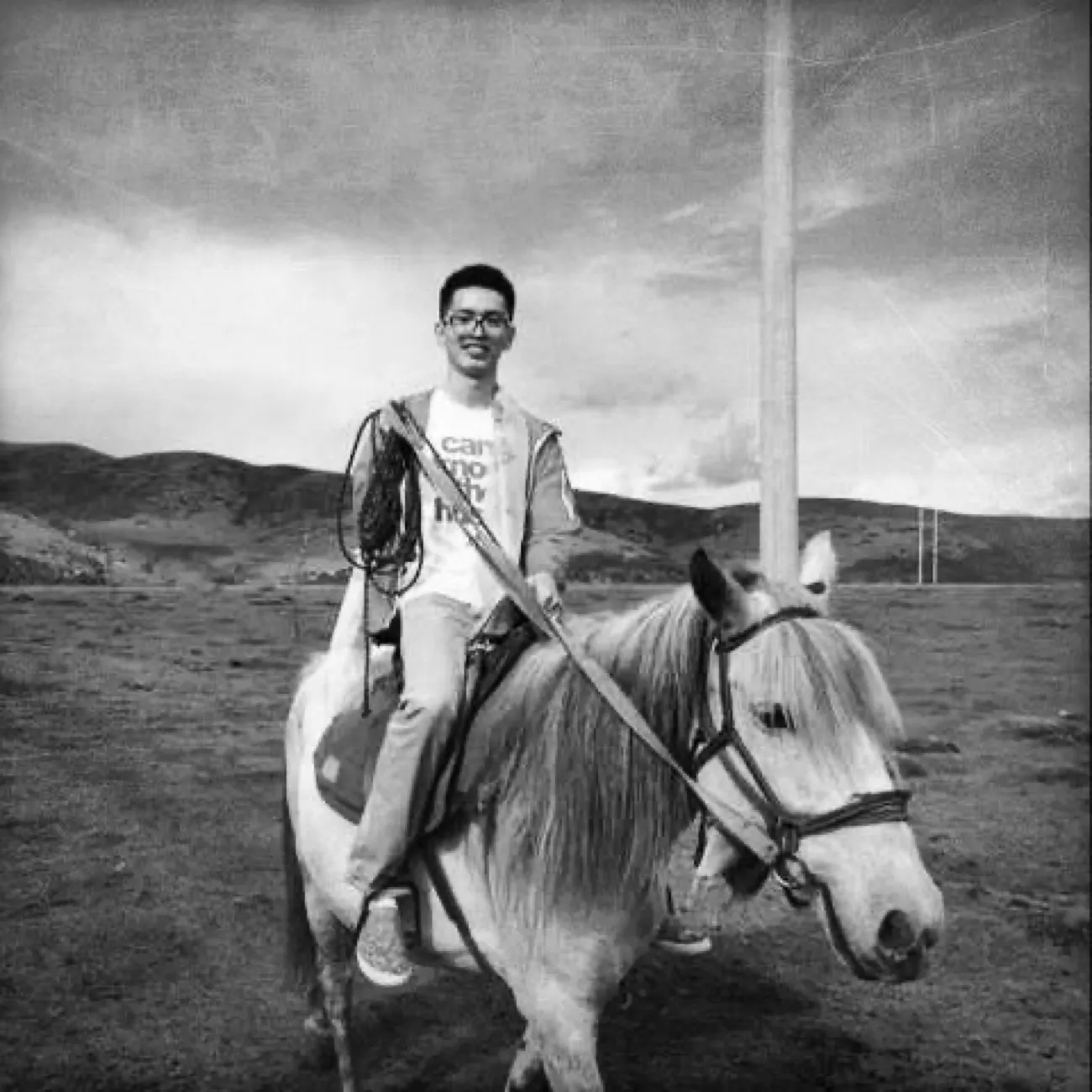
四个人都在2014—2015 学年的技术部名单上。
四组的名单也留在课件里:
| 组 | 成员 |
|---|---|
| 第一组 | 邵锵彬、张朔、张吾昊、林威、秦运杰、邵文魁、陈立、叶晶、王铭轩、赵明远、王文睿、孙璐、赵军桥、余东旭 |
| 第二组 | 邓勇标、林甲楚、庞允建、张登科、顾艳婕、张哲涛、杨盛尧、陈丽洁、许锦阳、方温皓、戴承前、孙亚伟、陈以勒、王轩城 |
| 第三组 | 黄世豪、李畅钧、郦雯佳、黄志远、祝超奕、丁律杰、刘宽、毛斌辉、赵鲁超、王声俊、池*莱、金磊群、吴昊、徐良杰、宋万琦 |
| 第四组 | 潘璐赛、蒋炜、温兴翰、周敬焘、陈圣远、陈锦熳、毛维丞、陈豪杰、杜焕狄、余喆涵、蒋晓华、雷绍琦、周珉珉、倪尧锴 |
封面还留着当时的三个群号:计算机协会总群 204268087、技术部群 158391838、宣策部群 219719459。