第三讲 技术部专题——故障处理
维修技术部 许相元 2011.11.18
一、讲座目的
- 使技术部新成员了解故障类别
- 介绍简单故障的处理
- 部分硬件检测软件
二、讲座内容
(一)故障分类
- 硬件故障
- 软件故障
- 人为故障、病毒故障
1. 硬件故障
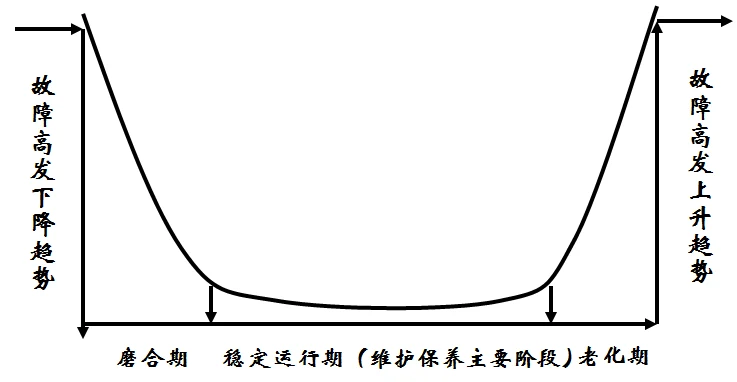
硬件故障是指计算机硬件系统使用不当、硬件物理损坏或硬件性能不佳而引起的故障。通常硬件故障的现象比较明显,如主机电源指示灯不亮、显示器无显示等。硬件故障又可以分为“真”故障和“假”故障两种。
微机硬件故障规律 -“浴盆曲线
2. 软件故障
软件故障是指软件安装、调试、维护方面的故障。它是计算机中最常见的故障。
软件故障通常会影响软件的正常使用或使计算机死机,但不会对硬件系统造成任何损坏。
例如软件版本与运行环境不兼容,从而使软件不能正常运行、死机、文件丢失
两种或多种软件的运行环境、存取区域或工作地址等发生冲突,造成系统工作混乱等。如安装多个杀毒软件。
3. 其它分类则可以另加两类故障
- 人为故障
- 病毒故障
人为故障是指计算机的使用者没有遵守操作规程而造成的故障,如频繁开关机和不按正常操作开关机、经常拆卸计算机、插错插头、带电插拔板卡等。人为故障通常会减少部件的寿命,严重的还会损坏部件。
病毒故障是由于计算机病毒的入侵而造成的。计算机病毒对计算机系统的影响非常大,这些病毒往往会使计算机中的数据丢失或系统崩溃,严重的还会损害硬件部件。虽然常见的病毒故障可以通过杀毒来排除,但是由于病毒的隐蔽性和多样性,常常会防不胜防,因此平时应该多加防范,定期对病毒进行检测。
(二)一些常见电脑故障的解决方法
1. 开机主机在运行,但是显示器没有反应,症状为显示器显示“无同步信号”?
- 听内存有没有发出响声。或者直接把内存拔下来,用橡皮把金手指檫一下,以免内存条氧化。内存条插槽灰尘清理干净,装回内存条开机看问题有无解决。
- 显卡接口灰尘檫干净。重新接一下,看问题有无解决。或者显卡供电,显卡供电有问题较多出现在台式机,且显卡比较高端。
- 台式机 BIOS 设置的问题。解决:拿出电池,放电。
附:主板报警声,见 PPT。
2. 为什么开机需要按 F1 才能进入(针对台式机)
- 主板上电池可能没电了,需要更换电池,不过很少出现这种情况;
- 需要关闭软驱,开机按 Delete,进入主板 BIOS 设置,选择第一项主环境设置,进去看见下面其中有一项是显示 1.44 寸的就按 Enter 回车,设置为 NONE 即可,按 F10 保存退出,问题解决。
3. 计算机自动关机或重启
- 检查电源供电
- 检查内存是否有问题
- 风扇,是否温度过高引起的自动关机或者重启
4. 当出现 windows 启动画面后,系统失去响应,发生死机故障
- 重新启动电脑,在启动时按 F8,等出现启动选项菜单时,选择“最后一次正确的配置”选项,尝试是否排除故障;
- 驱动程序损坏或者不兼容,以及注册表混乱都可能引起该类死机故障。因此可以开机按 F8,在“安全模式”下重新安装驱动或是恢复注册表文件;
- 检查温度,温度过高也会死机。
5. 开机之后进入桌面就马上弹出错误对话框,提示什么软件引起错误
- 打开运行对话框,输入命令提示符:Msconfig 打开系统配置实用程序。在启动那栏设置开机启动项,把没有用的开机启动项全部禁用。然后再重新启动系统,一般问题可以解决。
- 平时软件的卸载一定要正确的进入控制面板里的“添加或删除程序”进行完全卸载,不要人为的去删文件夹,避免开机弹出类似的错误。
6. 无线网卡突然不行了
假定无线网卡没坏和网络信号正常的情况下。通常无线网卡的驱动是很容易出状况的。因为无线网卡作为一个外置的移动设备,在插拔过程中,有时很难被系统所识别,从而造成无线上网不行的状况,此时需要安装相应的驱动,无线网卡一般会配带光盘驱动。有些无限网卡通常连接时需要通过第三方软件的,该软件商家会有光盘提供。具体使用看说明书即可。
7. 寝室里可以上闪讯网,却连不上内网
这个一般是驱动的问题,建议更新网卡驱动。
8. 有时可以上 Q,网页却打不开,有时连接没问题却不能上 Q 和上网
- 检查一下 Internet 选项。方法为:右键 IE 选择属性,弹出 internet 对话框,点击连接——点击局域网设置,弹出局域网(LAN)设置对话框,里面的选项都不要选择。
- 可能网络 IP 设置问题。找到本地连接,右键属性,打开本地连接属性对话框,双击 internet 协议(TCP/IP),弹出 internet 协议(TCP/IP)属性对话框。看自己的设置是自动获取 IP 地址还是使用固定的 IP 地址,换为另一种方式试试。
9. 无法进系统
- 提示检测不到硬盘
- 进不去 Windows 自检
- 反复重启
……
10. 蓝屏
- 遭到不明程序或病毒攻击;中毒了
- 主板或者其他的硬件故障,硬盘
- 不正确的插拔操作引发蓝屏,例如 U 盘或者移动硬盘
11. 电脑运行速度太慢,重装也不见起色,如何解决?
- 可能是系统版本问题,建议换一个新系统版本试试。原版系统。
- 可能是重装系统之前,病毒不止存在于系统 C 盘,其它分区也存在,因此重装 C 盘之后,病毒迅速再次感染系统 C 盘。建议重装之前将分区里的所有包含应用程序的文件夹删除,通常只保留不会被病毒感染的文档和电影之类的,然后进行重装问题通常可解决。如果中毒太严重,可以考虑全部格式化即重新分区
(三)关于系统重装方面的其他知识
1. 格式化基本知识
- 低级格式化
- 高级格式化
低级格式化就是将空白的磁盘划分出柱面和磁道,再将磁道划分为若干个扇区,每个扇区又划分出标识部分 ID、间隔区 GAP 和数据区 DATA 等。可见,低级格式化是高级格式化之前的一件工作,它不仅能在 DOS 环境来完成,也能在 xp 甚至 vista 系统下完成。而且低级格式化只能针对一块硬盘而不能支持单独的某一个分区。每块硬盘在出厂时,已由硬盘生产商进行低级格式化,因此通常使用者无需再进行低级格式化操作。
低级格式化是一种损耗性操作,其对硬盘寿命有一定的负面影响。
经过低格后的硬盘,原来保存的数据将全部丢失,所以一般来说低格硬盘是非常不可取的,只有非常必要的时候才能低格硬盘。而这个所谓的必要时候有两种,一是硬盘出厂前,硬盘厂会对硬盘进行一次低级格式化;另一个是当硬盘出现某种类型的坏道时,使用低级格式化能起到一定的缓解或者屏蔽作用。
高级格式化:普通格式化
2. 硬盘分区的文件格式
- FAT32 文件格式
- NTFS 文件格式
FAT32 是从 FAT16 升级而来,采用 32 位的空间分配表,支持的分区容量最大为 32G,每簇采用默认大小,在分区容量小于 8GB 时每簇的容量为 4KB,大大节省了硬盘空间。但是容易产生磁盘碎片,且单文件最大不能超过 4GB。
NTFS 文件格式是一种比 FAT32 文件格式功能更强大的文件系统,这种分区占用的簇可调从 512~4K 可调,支持的分区容量最大 2T,并且还引入了一种文件恢复机制,可最大限度地保证数据的安全,但有些操作系统不支持。
3. 几个分区工具
- Windows 自带
- DiskGenius
- Paragon Partition Manager 7.0
- Acronis Disk Director Suite
4. 硬盘坏道检测软件
- HD Tune
- MHDD
- victoria 4.3(简称 vcr)
部分品牌机自带的硬盘检测软件,如 HP
5. 低级格式化软件
- lformat 程序低格硬盘
- 硬盘低格工具